
Error Android – Error en las librerías importadas
Cómo resolver en Eclipse el error «Conversion to Dalvik format failed with error 1» limpiando las librerías del proyecto Android y revisando el Java Build Path.
Cuando da el siguiente error en un proyecto:
Conversion to Dalvik format failed with error 1
Solución
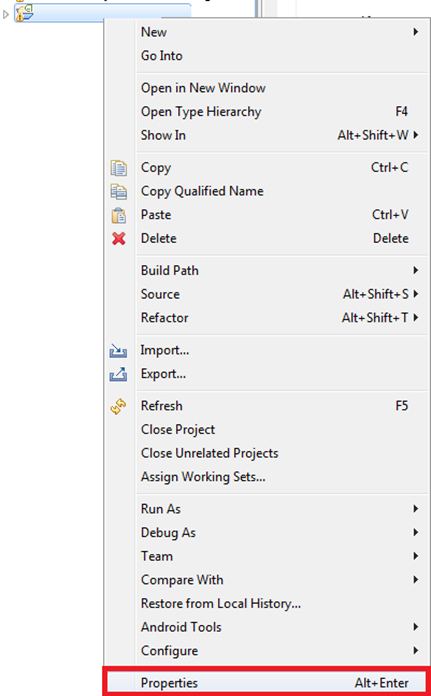
Botón derecho del ratón en el proyecto, "Properties".
Vamos a la pestaña Android y abajo del todo eliminamos todas las librerías que existan. Aplicamos y volvemos a añadir las que nos sean necesarias.
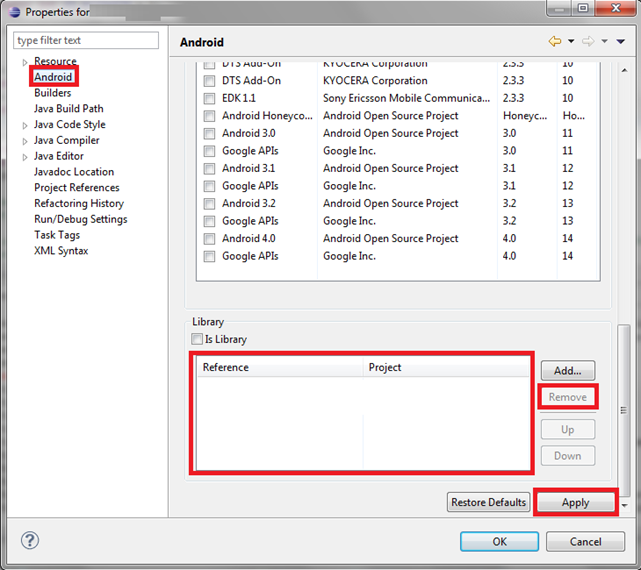
Cerramos la ventana y probamos que no dé ningún error.
Si sigue dando el mismo error, volvemos a la pestaña anterior y eliminamos las librerías. Las dejamos eliminadas.
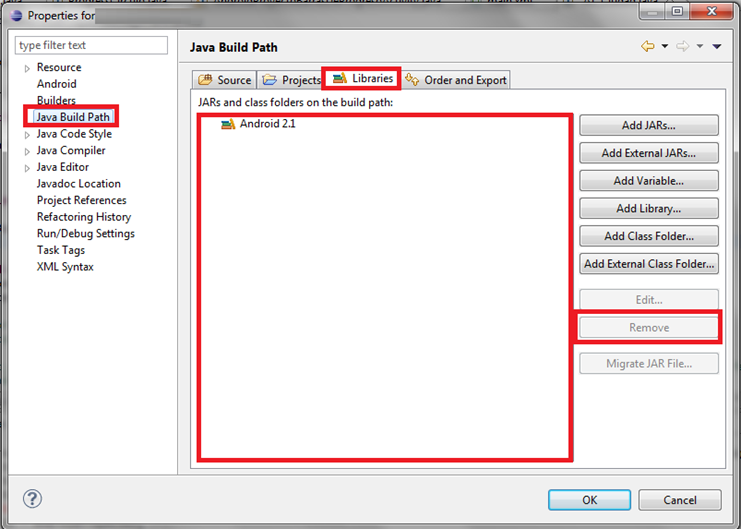
Luego, en la misma ventana vamos a “Java Build Path” y en la pestaña Libraries.
Tenemos que eliminar todas las referencias de las librerías, salvo la que se llame “Android X.Y” (siendo X.Y la versión del sistema operativo, en el ejemplo es 2.1).
Cerramos la ventana y miramos nuestra clase que no aparezcan cruces rojas. Si no aparecen ya funcionará.
Si existen cruces rojas, nos fijamos donde, pues serán librerías sin eliminar y volvemos a la ventana anterior.
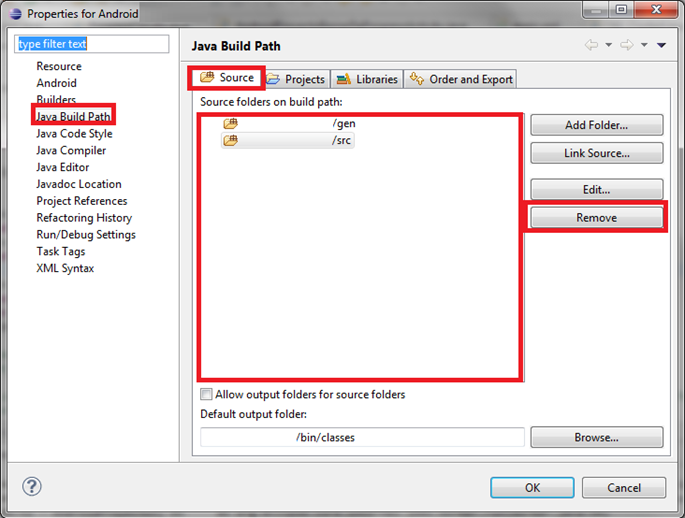
Ahora vamos a la pestaña Source. Ahí borramos todo salvo las carpetas que terminan en “/gen” y “/src”.
Cerramos la ventana y buscamos en los que nos fijamos antes que estaba con la cruz roja y ahora no. Los borramos manualmente. Ya debería de funcionar todo.
«Error Android – Error en las librerías importadas», de Ramón Invarato en jarroba.com, con licencia Creative Commons Reconocimiento-NoComercial-CompartirIgual 3.0. Obra registrada en Safe Creative.

Te puede interesar


Error Android – java.lang.NoClassDefFoundError sin motivo aparente
Cómo resolver el error NoClassDefFoundError en Android tras actualizar el ADT: limpiar el proyecto y marcar los .jar de la carpeta libs en Build Path.
Error Android – Problemas con algún proyecto importado o de ejemplo de Android
Cómo resolver el error «Unable to read AndroidManifest.xml» al importar un ejemplo en Eclipse: copiarlo fuera del workspace y crearlo desde código.
Error Android – Eclipse lanza un error que no existe por ningún lado
Eclipse marca una X roja en el proyecto Android sin error real: R.java no se regenera. Seis soluciones, de nombres de recursos en res a Project > Clean.
Error Android – Referencias perdidas
Cómo solucionar en Android el error «The type java.lang.String cannot be resolved» eliminando los imports de la clase y reorganizándolos con Control+Shift+O.
Comentarios (2)
-
Ante todo gracias por seguir la web de Jarroba.
Sobre el error comentado, errores parecidos viene normalmente por problemas del classpath de java o por no tener los ficheros a importar en el proyecto (para esto basta con crear una carpeta llamada libs en el proyecto, copiar tal cual la librería e importarla desde ahí).
Otra cosa que podrías probar es asegurarnos que java esté en la versión más actual instalada, y usar Eclipse Juno que es el más moderno a día de hoy (tienes los pasos en http://jarroba.com/instalar-bien-eclipse-un-ide-de-muchos/).
Cabe aclarar que la pestaña de Android para importar librerías: no sirve para importar librerías .jar. Sino para importar otros proyectos de Android que estén en el mismo espacio de trabajo. Trataremos este tema en algún artículo próximo.
Espero que se solucione el problema.
-
Hola, he tenido problemas para añadir una librería externa, en concreto la librería de Google «gdata» para trabajar con Google Calendar. El problema me lo da en tiempo de ejecución «NoClassDefFoundError» porque parece que no existiera la librería. He probado a añadirla desde las propiedades, java build path, pero no soluciona el error. Al ver este post he pensado que puede solucionarse desde la pestaña android pero al abrirla e intentar añadir una libreria no me aparece ninguna posibilidad… Agradecería tu ayuda si se te ocurre algo, gracias.
Deja un comentario