
Instalación del Xilinx ISE
Guía paso a paso para descargar e instalar Xilinx ISE WebPACK en Windows: crear la cuenta en Xilinx, ejecutar xsetup.exe y activar la licencia gratuita.
La herramienta de desarrollo Xilinx ISE; desarrollada por la empresa Xilinx, es una herramienta que permite realizar un diseño completo basado en lógica programable, por lo que esta herramienta incluye el software necesario para realizar todas las etapas que se llevan a cabo en el diseño de un prototipo de un circuito digital.
Para obtener la herramienta ISE de Xilinx, hay que ir a la web de Xilinx y descargar esta herramienta gratuitamente. Para ello nos vamos a la web “http://www.xilinx.com”. Para la descarga e instalación de esta herramienta es necesario seguir los siguientes pasos que se explican a continuación:
1) Para descargarnos la aplicación vamos a "Adaptive SoCs & FPGA Design Tools Downloads – 2026.1 (AMD)". Nos aparecerá la siguiente página de descarga del ISE para las diferentes versiones y los diferentes sistemas operativos. Elegimos la versión que queramos de la herramienta ISE: Windows o Linux.
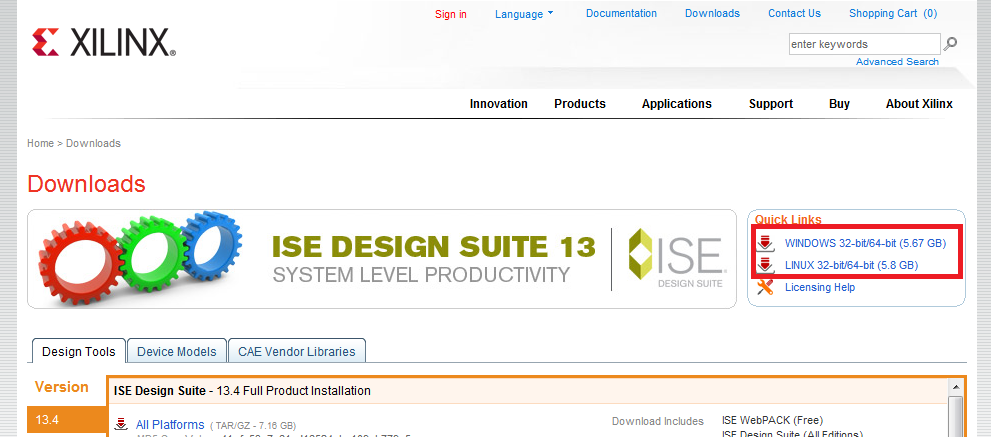
En este caso se va a descargar la versión 13 de “ISE Design Suite” que ocupa 3,2 GB. Esta versión vale tanto para las máquinas con procesadores de 32 y 64 bits. En pasos siguientes, el tutorial está hecho para la versión 12, es igual que la 13.
| NOTA: Al ser el Xilinx ISE una herramienta gratuita (para un determinado uso) y que se descarga a través de la web de Xilinx, es muy probable (por no decir que seguro) que la interfaz de su web cambie al igual que las versiones de la herramienta (tutorial hecho para la versión 12.3) y por tanto las imágenes de los primeros 3-4 puntos de este tutorial no coincidan con el estado de la web actual, pero lo que sí es muy seguro que los pasos a dar para la instalación de la herramienta son los que se muestran en el tutorial. |
2) Tras pinchar en la descarga para el sistema operativo Windows (Compatible con Windows XP, Vista y 7), nos pedirá que nos creemos una cuenta en la web de Xilinx. Para ello pulsamos en “Create Account”:

3) Ahora nos pedirá que rellenemos un formulario para dar de alta una cuenta en la página de Xilinx. El formulario a rellenar tiene el siguiente aspecto:
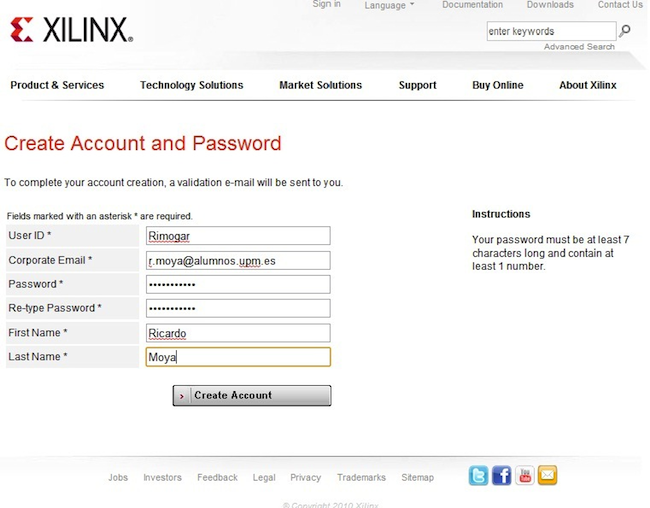
Una vez rellenados los datos, pichamos en “Create Account”.
4) Una vez que hemos creado la cuenta nos aparecerá una página, que nos indicará que activemos la cuenta, pinchando en un link, que nos mandan a la dirección de correo que le hemos indicado:

5) El contenido del correo electrónico que nos mandan tiene el link para activar la cuenta. Tenemos un máximo de 30 días para activar la cuenta:

6) Una vez activada la cuenta, accederemos a la siguiente página en la que nos pedirá el nombre de usuario y la contraseña para acceder a la descarga del software:

7) La primera vez que accedemos a la página, nos pedirá que rellenemos cierta información personal:
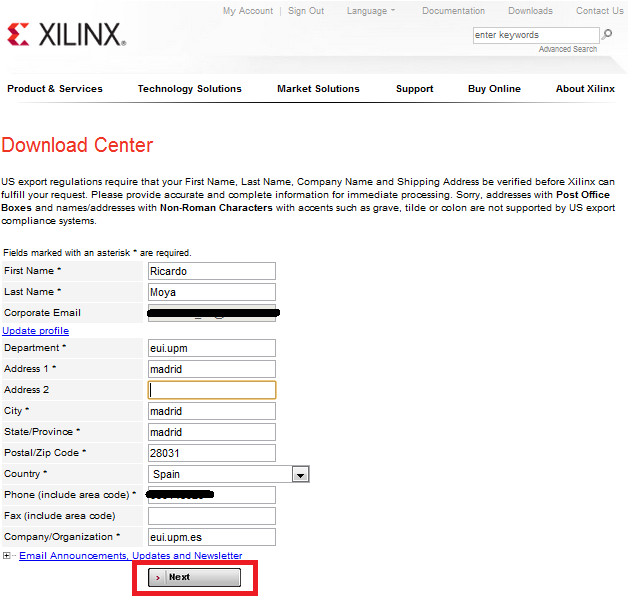
Una vez introducidos los datos pertinentes le damos al botón “Next” y ya empezará a descargarse la versión de Xilinx ISE que hayamos elegido.
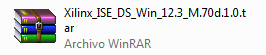
8) Una vez descargado el archivo que se muestra a continuación, lo descomprimimos para poder instalar el software:
9) Una vez que hemos descomprimido el fichero que nos hemos descargado, accedemos dentro de la carpeta y pinchamos en el archivo “xsetup.exe” para iniciar la instalación del ISE:

10) En primer lugar nos aparecerá una ventana de bienvenida para inicializar la instalación. Pulsamos en “Next”:

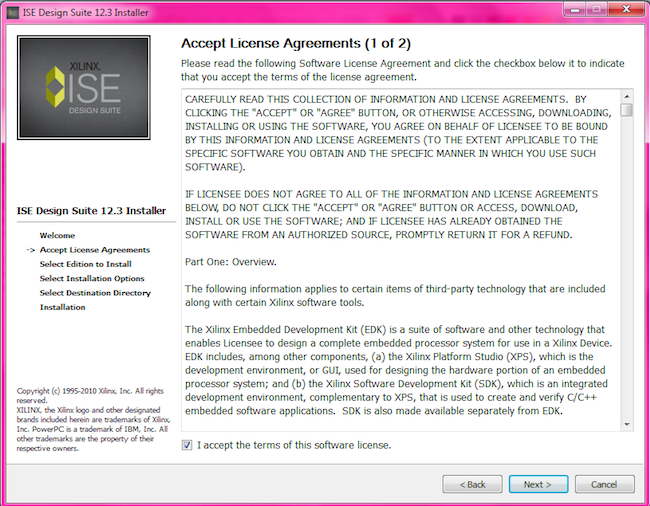
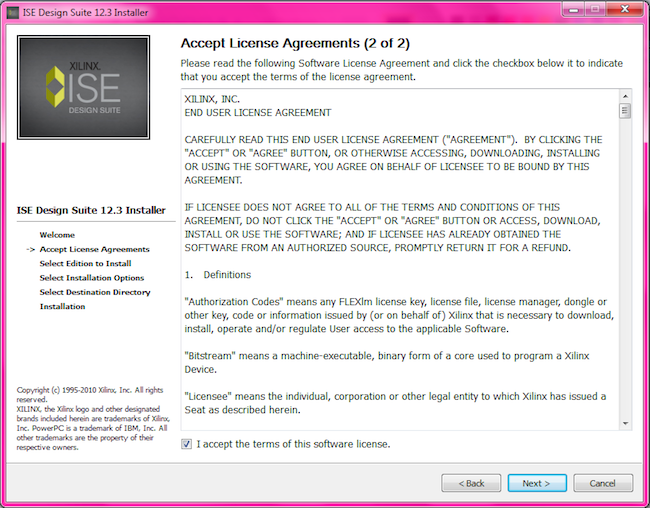
11) Las siguientes dos ventanas que nos aparecen en la instalación son para aceptar los términos y condiciones de uso del producto. Una vez pulsadas las pestañas de aceptación, pulsamos en “Next”:
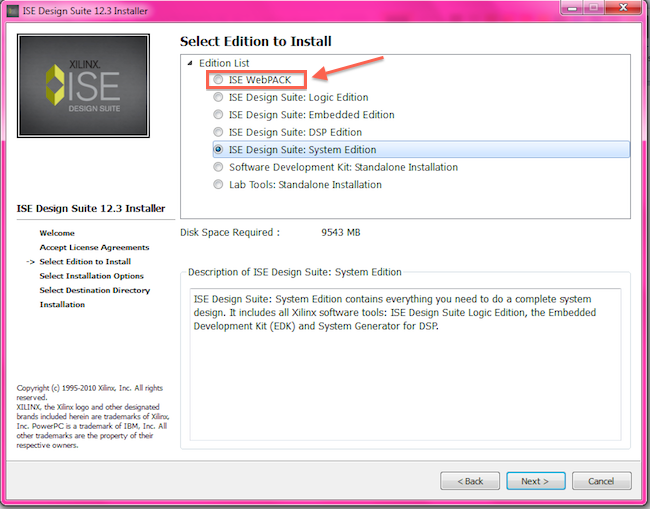
12) El siguiente paso que debemos de dar en la instalación, es para seleccionar la edición del producto que queremos instalar. En este paso elegimos la opción “ISE WebPACK”, que es la opción que viene por defecto:
13) En el siguiente paso seleccionamos las opciones de instalación. En este paso también elegimos la opciones que vienen por defecto:

14) A continuación seleccionamos el directorio en el que queremos instalar el ISE. En este caso elegimos la opción que viene por defecto:

15) Una vez que hemos aceptado y configurado la instalación, procedemos a instalar el software en la máquina. Para ello pulsamos el botón “Install” en la siguiente ventana que nos aparece para iniciar la instalación:

16) Una vez pulsado el botón de “Install” se inicia la instalación que durará varios minutos en función de la máquina en la que se instale:

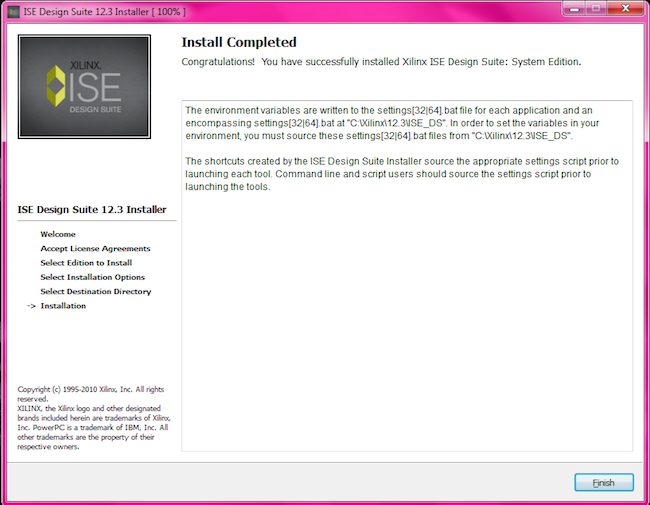
17) Cuando finalice la instalación nos aparecerá la siguiente pantalla y pulsando el botón de “Finish” habremos terminado la instalación a falta de activar la licencia del producto:
18) Ahora nos aparecerá la siguiente ventana en la que nos pedirá la licencia del Software. Seleccionamos la opción de “Get free ISE webPack License” y le damos al botón de “Next”:
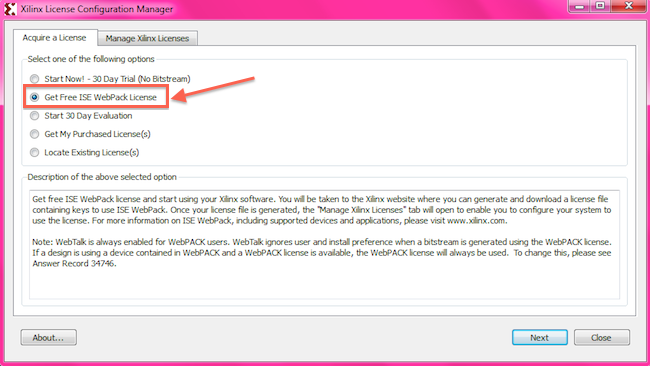
19) A continuación nos aparecerá la siguiente ventana:
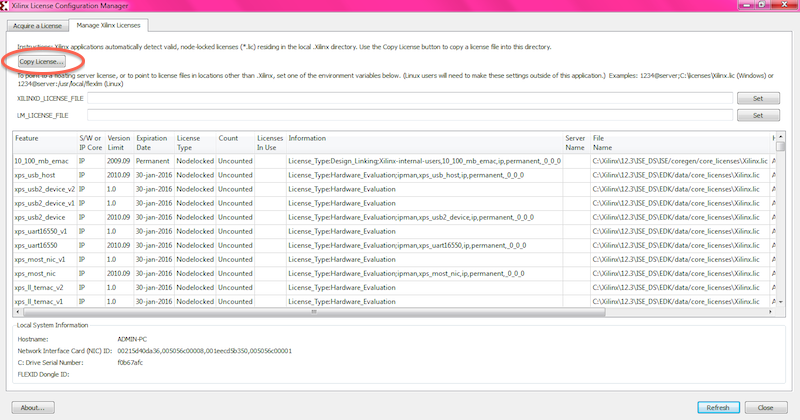
Pinchamos en el botón de “Copy License …” y nos vamos a la ruta “C:Xilinx12.3ISE_DSISEcoregencore_licenses”, si es que hemos hecho la instalación del ISE en el directorio que venía por defecto en la instalación y pinchamos en el archivo “Xilinx.lic”. Una vez seleccionado este archivo ya está el software Xilinx ISE listo para su uso.
Bibliografía
[1] Este tutorial se ha obtenido del proyecto de fin de carrera realizado por Ricardo Moya (Co-fundador de www.jarroba.com). Para ver más detalles del proyecto fin de carrera de la carrera de Ingeniería técnica en informática de sistemas, podéis verlo en su web personal, en la pestaña de «Proyecto fin de carrera".
[2] http://arantxa.ii.uam.es/~etc1lab/Archivos_y_pdf/tutorial_descarga_xilinx.pdf
«Instalación del Xilinx ISE», de Ricardo Moya en jarroba.com, con licencia Creative Commons Reconocimiento-NoComercial-CompartirIgual 3.0. Obra registrada en Safe Creative.

Comentarios (8)
-
Hola! Una vez que lleno mis datos no me permite hacer la descarga me aparece esto. «Please correct the errors and send your information again.
The file you have requested is not available. Please email registration@xilinx.com for help.
U.S. Government Export Approval
U.S. export regulations require that your First Name, Last Name, Company Name and Shipping Address be verified before Xilinx can fulfill your download request. Please provide accurate and complete information.
Addresses with Post Office Boxes and names/addresses with Non-Roman Characters with accents such as grave, tilde or colon are not supported by US export compliance systems.»»Tenes idea de como lo puedo solucionar?
-
Hola! Muchas gracias por tu aporte, habra algun problema si quiero instalar la version 14.7 en windows 8? es que me meti a investigar y hallo muchas paginas y videos titulados: «Solucion al problema de xilinx en windows 8» y todo esta en ingles, por lo que puedo entender, tengo que hacer algunos ajustes en algo que se llama «impacto», debido a que hay problemas si mi lap es de 64bits(que si lo es) y tienes que bajarla a 32 para ese programa o algo asi… es cierto?
muchas gracias!!!-
Hola German. La verdad que no lo se porque este tutorial esta bastante anticuado ya que lo instale en el 2011 para hacer mi proyecto fin de carrera. Supongo que habrá alguna versión estable para windows 8 y que tendrás que configurar algunas cosas, pero mucho más no puedo decirte ya que para ello debes de seguir los pasos que te indican en Xilinx.
SL2
-
-
disculpa la pregunta necesito instalar xilinx 14.7 para diseño en vhdl la opcion de “ISE WebPACK” sigue siendo la opcion para mi necesidad..?
-
Hola Ivan.
Hace ya unos años que no trabajo con VHDL, pero entiendo que el «ISE WebPACK» no habrá cambiado en su esencia y por tanto debería de valerte de igual manera. También entiendo que las versión irán ligadas a nuevas funcionalidades o adaptaciones a las nuevas versiones de los diferentes sistemas operativos.
SL2
-
Deja un comentario