
Error Android – La conexión al adb se ha caído y ha ocurrido un problema grave
Cómo arreglar en Eclipse el error «The connection to adb is down»: reinicia el adb con Reset adb desde la vista Devices o con adb kill-server y start-server.
Si ocurre el siguiente error:
The connection to adb is down, and a severe error has occured.
You must restart adb and Eclipse.
Please ensure that adb is correctly located at 'D:Androidandroid-sdk-windowsplatform-toolsadb.exe' and can be executed.
Se ve en Eclipse como:

Solución 1
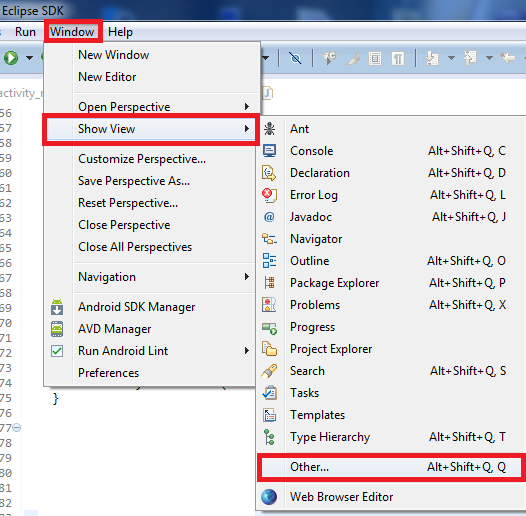
Como bien pone hay que reiniciar el adb. Para ello tenemos que ir a la vista de «Devices». Si no la tenemos abierta vamos en la barra de navegación a «Windows», en el menú desplegable pulsamos «Show View» y en el submenú en «Other…».
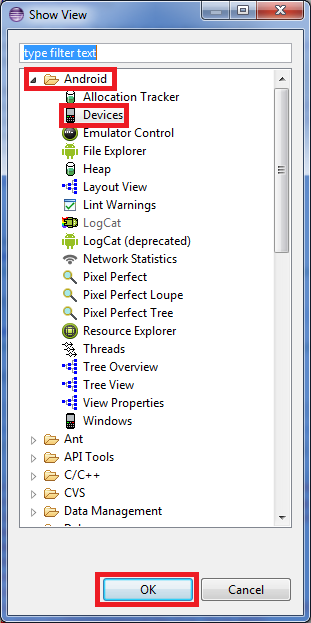
En la ventana que se nos abre, abrimos la carpeta "Android". Luego seleccionamos "Devices" y terminamos con "OK".
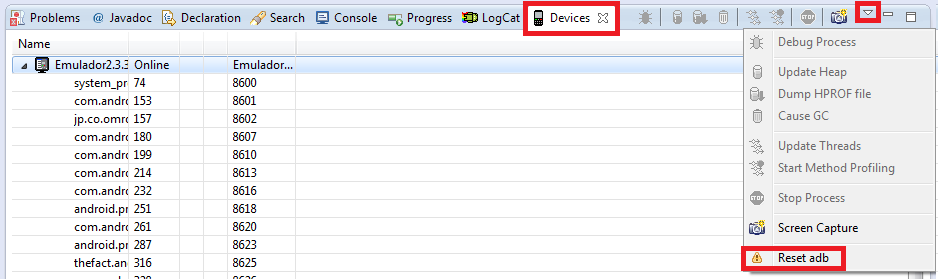
En Eclipse se nos habrá abierto la vista de "Devices". A la derecha existe una flecha para desplegar, en donde pulsaremos "Reset adb".
Tarda unos segundos en funcionar. Cuando acabe puede que nos aparezca en la vista de "Console" algo parecido a la siguiente imagen. Todo habrá ido bien.

Solución 2
Esta solución hace lo mismo que la anterior, por lo que si no te ha funcionado la anterior, ésta otra solución no te asegura que vaya a funcionar.
Usaremos la consola de comandos para ello. Buscamos en Windows: cmd
En esta ventana escribimos la ruta hasta el "adb.exe". Por ejemplo, si hemos instalado el SDK de Android en la unidad C, buscando el "adb.exe" lo encontramos en C:Androidandroid-sdkplatform-tools. Por lo que ponemos en la consola para ir a esta ruta: cd C:Androidandroid-sdkplatform-tools
Pulsamos la tecla de "Enter" para que en la siguiente línea pongamos: adb kill-server
Otra vez tecla de "Enter", y en la siguiente línea: adb start-server
Por última vez "Enter" y pasados unos segundos nos avisará que ha sido reiniciado satisfactoriamente.

«Error Android – La conexión al adb se ha caído y ha ocurrido un problema grave», de Ramón Invarato en jarroba.com, con licencia Creative Commons Reconocimiento-NoComercial-CompartirIgual 3.0. Obra registrada en Safe Creative.

Te puede interesar


Error Android – El emulador se desconecta y no lanza la aplicación
Qué hacer cuando Eclipse muestra «Emulator-XXXX disconnected! Cancelling activity launch» y no lanza la app en el emulador de Android: causas y solución.
Error Android – El log no muestra nada
El LogCat de Android aparece vacío aunque el emulador o el dispositivo físico estén conectados. Te cuento cómo solucionarlo reiniciando el emulador o Eclipse.
Cómo solucionar errores en Android
Recopilación de soluciones a errores habituales al programar en Android con Eclipse: problemas con el ADT y el SDK, adb, el emulador, certificados y librerías.
Error Android – Eclipse no muestra los botones de Android después de instalar el ADT y el SDK
Si tras instalar el ADT y el SDK Eclipse no muestra los botones del SDK Manager ni del AVD Manager, se arregla desde Window > Customize Perspective.
Comentarios (10)
-
Buenas, llevo un par de días con el mismo problema, no se me ha solucionado, al hacer esto me sale el siguiente error en console.
ADB server didn’t ACK
[2014-11-07 13:02:50 – ddms] ‘/Users/Borja/Documents/Development/Eclipse normal/android-sdk-macosx/platform-tools/adb,start-server’ failed — run manually if necessary
[2014-11-07 13:02:50 – adb] * failed to start daemon *
[2014-11-07 13:06:08 – DeviceMonitor] Adb connection Error:EOF
[2014-11-07 13:06:08 – DeviceMonitor] Connection attempts: 1Tengo un mac con yosemite.
Gracias
-
Hola Borja,
Haz lo siguiente:
Cierra todo, sobre todo Eclipse.
Termina el proceso del ADB (En Windows hay que terminar el adb.exe desde el administrador de tareas; en Mac lo puedes finalizar desde el Activity Monitor)
Prueba la solución 2 otra vez.
Vuelve a abrir Eclipse y prueba 🙂
-
-
-
Deja un comentario