
Error Android – Eclipse no muestra los botones de Android después de instalar el ADT y el SDK
Si tras instalar el ADT y el SDK Eclipse no muestra los botones del SDK Manager ni del AVD Manager, se arregla desde Window > Customize Perspective.
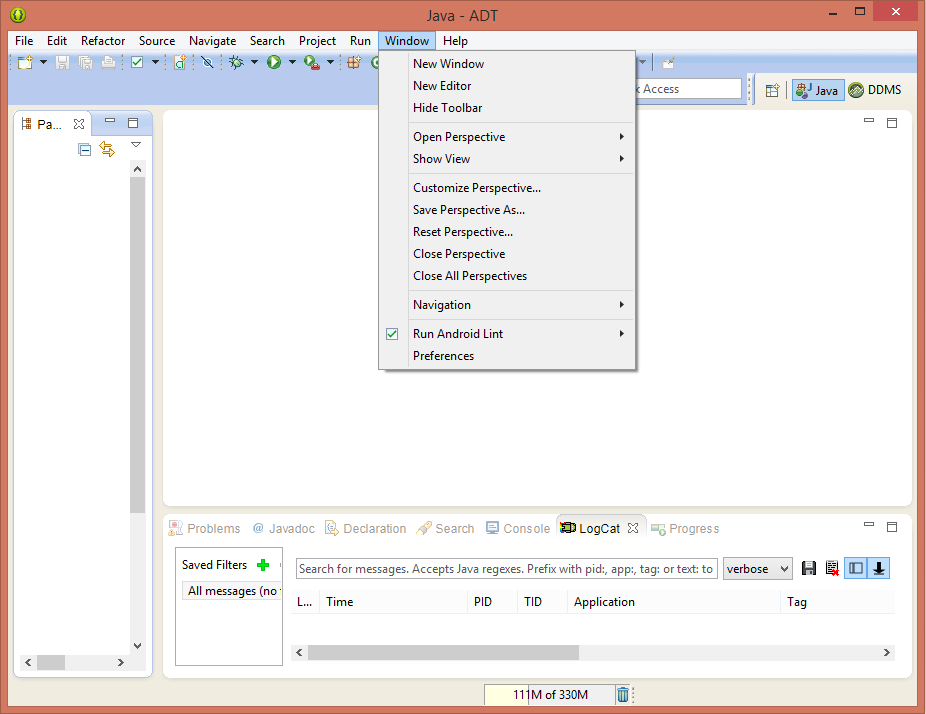
Este error (aunque no es un error precisamente, simplemente no se muestran los botones) se da después de realizar la instalación de Eclipse, no viéndose los botones del Android SDK Manager ni del Android Virtual Device Manager (también llamado AVD Manager). Es decir, los buscamos en Eclipse donde deberían estar, tanto en la barra de herramientas como en la opción Window y no aparecen.
Solución
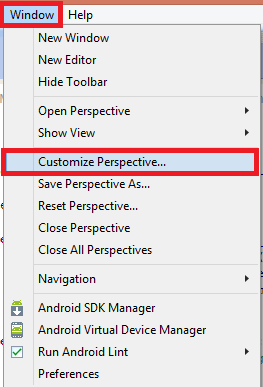
Es tan sencillo como en Eclipse ir al menú "Window" y seleccionar "Customize Perspective…"
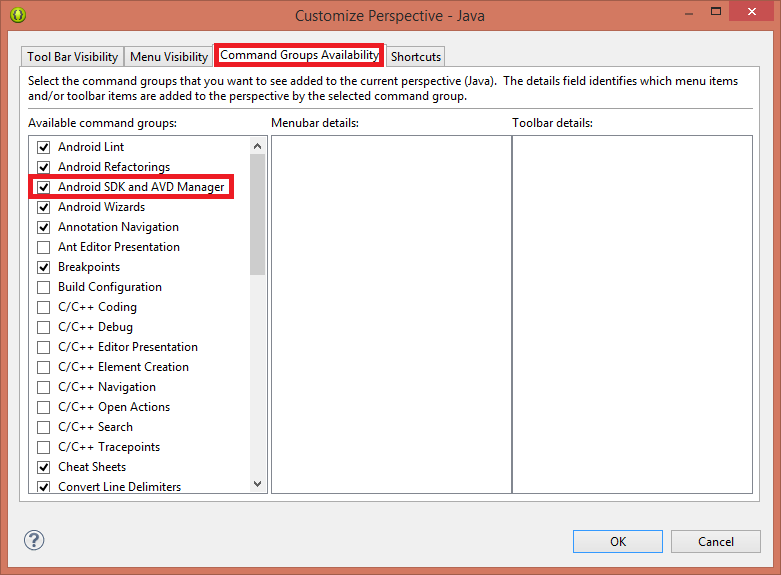
En esta ventana que se nos abre vamos primero a la pestaña "Command Groups Availability" y seleccionamos "Android SDK and AVD Manager".
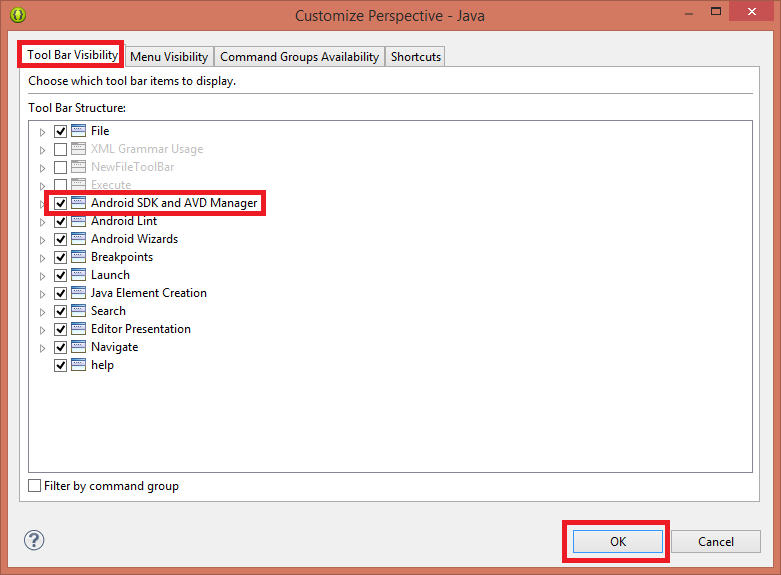
A continuación vamos a la pestaña «Tool Bar Visibility» y marcamos «Android SDK and AVD Manager» y pulsamos «OK» (Es importante seguir las pestañas en el orden indicado, si no nos permitirá Eclipse marcar esta última).
Al salir veremos cómo efectivamente han aparecido los iconos de Android SDK Manager y de Android Virtual Device Manager, tanto en la barra de herramientas como en el menú Window
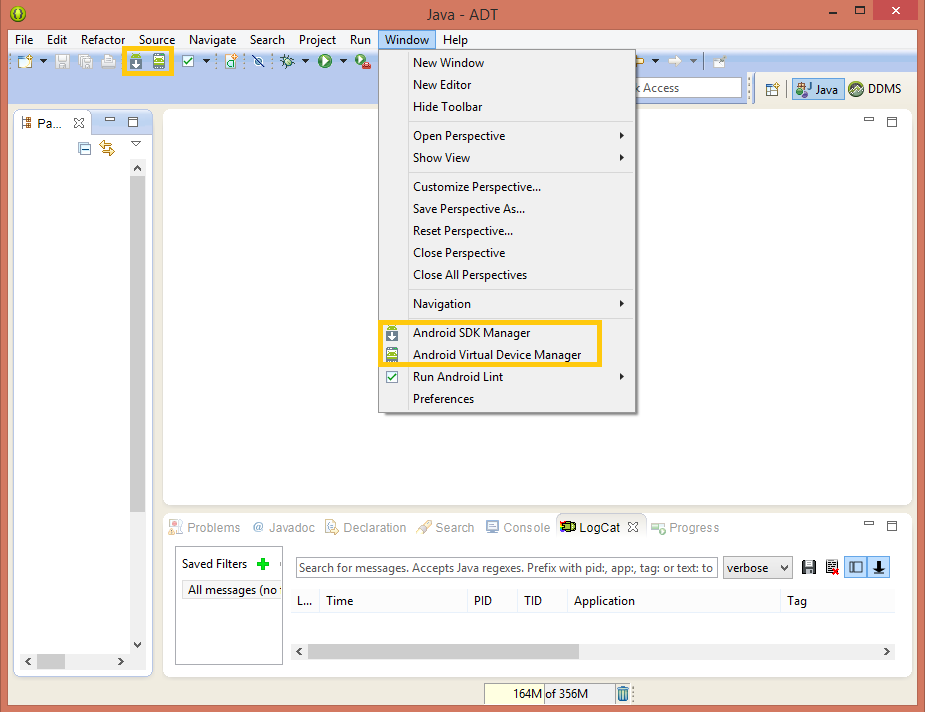
«Error Android – Eclipse no muestra los botones de Android después de instalar el ADT y el SDK», de Ramón Invarato en jarroba.com, con licencia Creative Commons Reconocimiento-NoComercial-CompartirIgual 3.0. Obra registrada en Safe Creative.

Te puede interesar


Error Android – Problemas al instalar el ADT o el SDK
Cómo resolver el error «Cannot complete the install because one or more required items could not be found» al instalar el ADT o el SDK de Android en Eclipse.
Error Android – No se encuentra el SDK de android
Cómo solucionar el error "Location of the Android SDK has not been setup" en Eclipse al crear un espacio de trabajo, indicando la ruta del SDK en Preferences.
Error Android- El SDK de Android no permite actualizar
Si el SDK Manager de Android no puede renombrar una carpeta al actualizar y el botón «Yes» no sirve: cerrar Eclipse o liberar el archivo en Windows.
Error Android – Se requiere un ADT superior
Cómo solucionar el error de Android que pide una versión superior del ADT: instala o actualiza el plugin desde Help > Install New Software en Eclipse.
Comentarios (32)
-
Buen dia, me aparecio un error al querer activar estas casillas 'androd SDK and AVD Manager' cannot be made visible because all of its children are in unavailable action set.
Me pueden ayudar
-
me aparece android sdk y avd manager en commands groups pero no me aparece la opción de android en tool bar visibility
-
Eso ya es extraño. Prueba a reinstalar Eclipse con el ADT. De cualquier manera, si te funciona pues perfecto!!!
-
-
Gracias por la información, a mi me surge otro problema ya que no me aparecen los iconos pero cuando voy a Window>Customize Perspective mi programa no abre nada. No se si es debido a un bug o cualquier otra cosa pero me es imposible mostrar los iconos de android. Muchas gracias de nuevo y un saludo.
-
Que tal, tengo eclipse indigo e instale mi adt, pero se me ocurrio la grandiosa idea de checar actualizaciones, y ahora en el menu de crear proyectos ya no me sale nada, solo Genera y CVS, sabes como puedo al menos regresar a lo anterior? ya trate de re-instalar el adt pero me dice que ya esta instalado, 🙁 gracias
-
Deja un comentario