
Error Android – No se encuentra el SDK de android
Cómo solucionar el error "Location of the Android SDK has not been setup" en Eclipse al crear un espacio de trabajo, indicando la ruta del SDK en Preferences.
Suele ocurrir al crear un nuevo espacio de trabajo de Eclipse. Por tanto, cada vez que creemos un nuevo espacio de trabajo comprobamos que no dé este error con lo siguiente.
Al intentar entrar en el SDK nos da el siguiente error:
Location of the Android SDK has not been setup in the preferences.
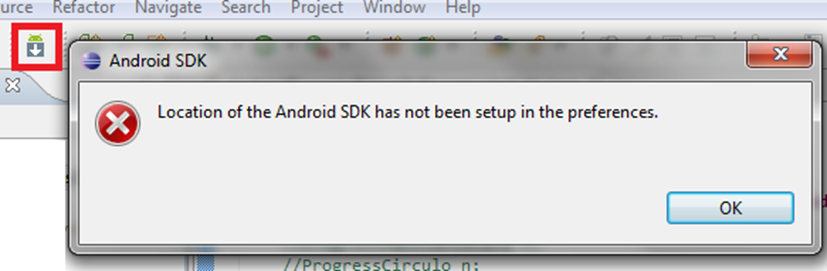
Esto es porque la ruta del SDK de Android se ha perdido.
Solución
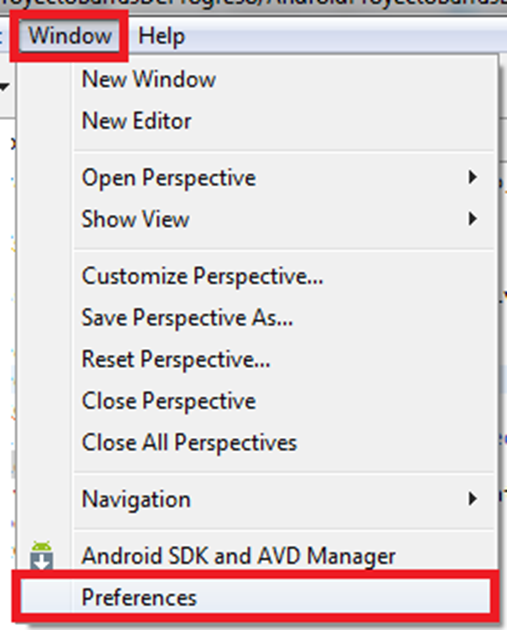
La solución es ir a “Windows/Preferences”.
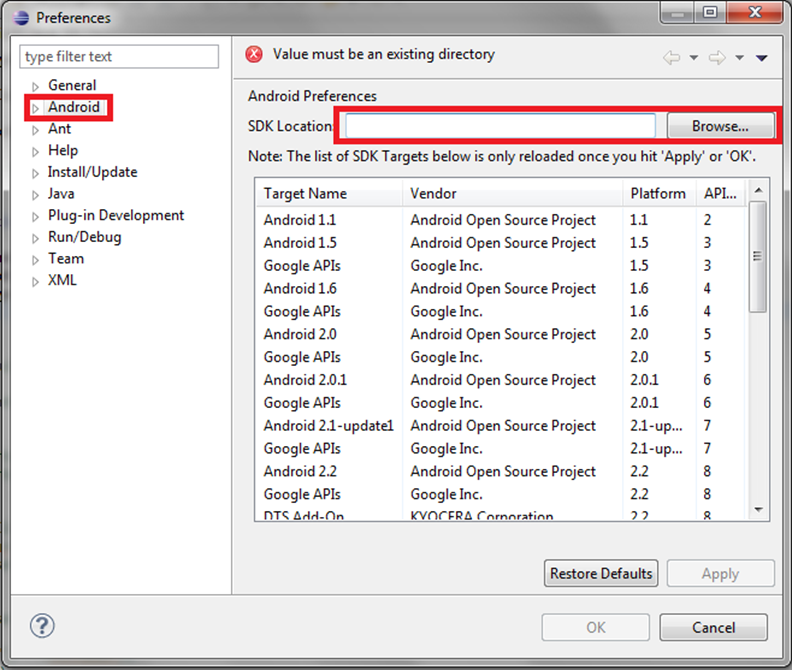
Luego en “Android” en el apartado “SDK Location” buscar la carpeta donde está el SDK de Android (Si se ha seguido el tutorial de instalación de esta web, estará en: "C:android-sdk").
«Error Android – No se encuentra el SDK de android», de Ramón Invarato en jarroba.com, con licencia Creative Commons Reconocimiento-NoComercial-CompartirIgual 3.0. Obra registrada en Safe Creative.

Te puede interesar


Error Android – Problemas al instalar el ADT o el SDK
Cómo resolver el error «Cannot complete the install because one or more required items could not be found» al instalar el ADT o el SDK de Android en Eclipse.
Error Android – Eclipse no muestra los botones de Android después de instalar el ADT y el SDK
Si tras instalar el ADT y el SDK Eclipse no muestra los botones del SDK Manager ni del AVD Manager, se arregla desde Window > Customize Perspective.
Error Android – Se requiere un ADT superior
Cómo solucionar el error de Android que pide una versión superior del ADT: instala o actualiza el plugin desde Help > Install New Software en Eclipse.
Error Android – La instalación del SDK no detecta el JDK de Java
Si el instalador del SDK de Android no detecta el JDK de Java: instalarlo, forzar su detección con javac o crear la variable JAVA_HOME en Windows 8.
Deja un comentario