
Introducción a Android Studio (Video)
Primeros pasos con Android Studio: configuración básica del IDE, comparación de su estructura de proyecto con Eclipse y cómo arreglar el arranque en Windows con JAVA_HOME.
En este tutorial vamos a ver como se trabaja con el nuevo IDE desarrollado por Google para realizar aplicaciones para Android. Es un IDE más específico que Eclipse y está todo mucho más integrado y la primera impresión es que facilita más el trabajo a la hora de desarrollar código y hacer las interfaces gráficas.
Para descargar el Android Studio: Download Android Studio & App Tools (Android Developers)
Para descargar el SDK de Android: http://developer.android.com/sdk/index.html
Para descargar el proyecto de ListView para Android Studio pulsar AQUI (para entender el código tienes un tutorial completo pinchando aquí).
En el video mostramos como hacer una configuración básica del IDE para poder trabajar con él. A continuación os dejamos el Video:
Comparación de la estructura de proyectos de Android Studio vs Eclipse + ADT de Android
Para los que vengáis de Eclipse, comentar que son muy parecidos ambos entornos de trabajo. Por lo que no nos asustemos, es muy fácil, y lo que han hecho es cambiar las carpetas de sitio.
Android Studio tiene los ficheros de Android con los que programamos habitualmente en la pestaña «Project» (Ver la imagen inferior, los cuadrados marcados en rojo, para ver de un vistazo dónde están los ficheros). Desplegamos el nombre de nuestro proyecto dos veces, y dentro de la carpeta «src» y dentro «main». Ahí estará toda nuestra estructura del proyecto, que seguramente nos suene de Eclipse. A diferencia de Eclipse, que están directamente en la pestaña de «Package Explorer» y ahí en la carpeta de nuestro proyecto directamente.
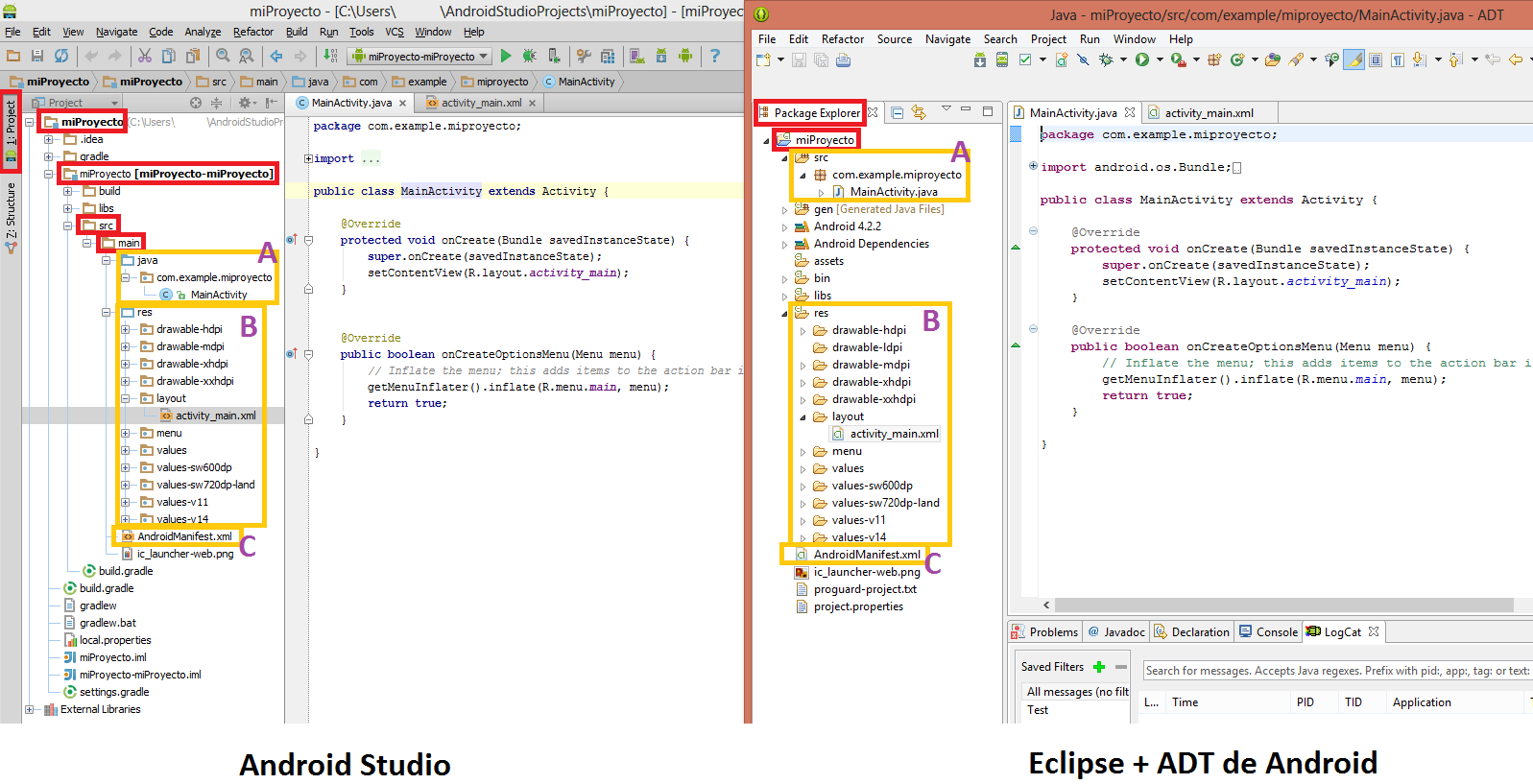
Luego es muy sencillo comparar. En la imagen superior hemos recuadrado de dorado los ficheros que habitualmente empleamos al realizar programas en Android. Veamos que cada letra morada equivale a lo mismo:
A) Los ficheros dinámicos en Java.
B) Los ficheros estáticos en XML.
C) El AndroidManifest.xml
Comprobamos que son semejantes.
Problema en Windows: No arranca Studio en Windows
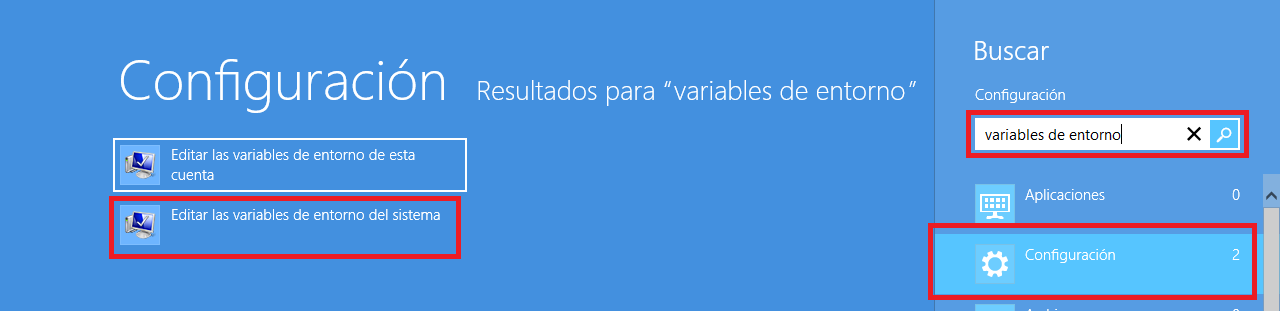
Existe un problema en Windows de que no se ejecuta. Es decir, se pulsa doble clic sobre el icono de Studio para Android. Para corregirlo hacemos lo siguiente. Vamos al buscador. En Windows 8 el buscador está en la esquina superior izquierda, seleccionamos la lupa; en Windows 7 o Vista está en el botón de Inicio; y en XP no nos queda otra que ir al panel de control. Buscamos "variables de entorno". Pulsamos en el recuadro "Configuración", y ahí elegimos "Editar las variables de entorno del sistema". La siguiente imagen muestra como buscar esto en Windows 8:
Ahí se nos abrirá una ventana en el escritorio que se llama "Propiedades del sistema", donde pulsaremos el botón "Variables de entorno…". En la nueva ventana que se llama justo "Variables de entorno" pulsamos sobre el botón "Nueva…". En el recuadro de "Nueva variable del sistema" introducimos lo siguiente:
- Nombre de la variable: JAVA_HOME
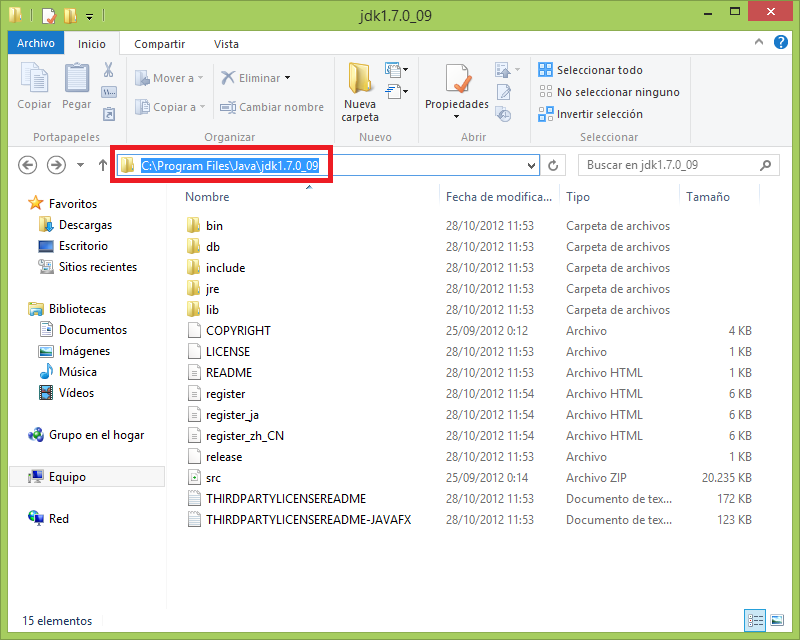
- Valor de la variable: Ruta de donde está instalado el JDK de java, por defecto está en C:Program FilesJavajdk

En mi caso, que es la localización por defecto, el JDK está instalado en la siguiente carpeta, la cual copio la ruta y la pego en el campo "Valor de la variable:".
Volvemos a ejecutar Android Studio y ya funcionará.
«Introducción a Android Studio (Video)», de Ricardo Moya en jarroba.com, con licencia Creative Commons Reconocimiento-NoComercial-CompartirIgual 3.0. Obra registrada en Safe Creative.

Te puede interesar


Preparar las herramientas necesarias para programar en Android
Repasa las herramientas del SDK de Android en Eclipse: el SDK Manager, la creación de un emulador con el AVD Manager y el filtrado de mensajes en LogCat.

Cómo solucionar errores en Android
Recopilación de soluciones a errores habituales al programar en Android con Eclipse: problemas con el ADT y el SDK, adb, el emulador, certificados y librerías.
Error Android – La instalación del SDK no detecta el JDK de Java
Qué hacer cuando el instalador del SDK de Android no detecta el JDK de Java: instalarlo, forzar su detección con javac o crear la variable JAVA_HOME en Windows 8.


Instalar bien Eclipse (es un IDE de muchos)
Guía para descargar e instalar Eclipse Standard en Windows: descompresión, acceso directo, espacio de trabajo y cómo solucionar el error de JAVA_HOME.
Comentarios (53)
-
Hola cuánta memoria RAM en una Laptop, aconsejas para que pueda ejecutarse veloz el Software Android Studio?
-
Hola Liliana. Es un poco complicado, pues depende de lo que tengas consumiendo memoria. Para una buena experiencia no menos de 8GB de RAM (y aún así he bastante justo con estos Gigas); lo ideal son 16GB, pues da de sobra.
También puedes jugar con los parámetros de memoria de Android Studio del fichero «idea.properties» (más información en http://tools.android.com/tech-docs/configuration). Haz una copia de seguridad antes de este fichero; pues si la configuración no es correcta, Android Studio no arrancará y tendrás que probar con otra configuración de memoria o dejar el que estaba por defecto.
-
-
Hola, mi problema es que cuando arranca android studio se queda el cuadro de bienvenida en pantalla y de ahi no pasa. La variable de entorno esta bien creada : C:\Archivos de programa\Java\jdk1.7.0_79 , y el jdk esta veificado que esta instalado en dicho directorio.
-
Comprueba si tienes todo de la misma arquitectura (Java e IDE) o de x86 o de x32
-
En primer lugar gracias por tu respuesta. Como Java tengo instalada esta versión : Java SE Development Kit 7 Update 79 (64bit).
también Java 7 Update 79 (64bit) comprobado estos dos en panel de control/programas. y referente al ide, en la descarga de android studio desde la web developer.android.com, he optado por la descarga completa en la que van incluidos el IDE y el SDK, y en los requerimientos :
Microsoft® Windows® 8/7/Vista (32 or 64-bit). no se puede elegir entre 64 o 32 bits solo hay una descarga. mi SO es windows 8.
-
Pupede ser uno de muchos motivos. Comprueba también que el ordenador donde lo ejecutas tiene al menos 8Gb de RAM (con 4Gb también funciona, pero funciona muy lento), que las variables de entorno de Java están bien definidas, que no haya aplicaciones que puedan bloquear su ejecución como antivirus.
-
-
-
-
E instalado el programa android studio,
1.- porq cuando configuro para crear un proyecto todo me sale bien, le pongo la opcion minimun SDK
API1: Android 1.0, y me sale la imagen del celular para la opcion desing, pero cuando otra opcion de android no sale la imagenDonde esta o donde se haci clic para q aparesca ese opcion de desing o apareca el celular para usar la barra de herramientas
-
Por favor ayudame. Acabo de instalarlo siguiendo los pasos que dices y al crear un proyecto de nuevas, la carpeta .gradle sale en rojo, como si contuviese errores y no he tocado nada. Además no reconoce clases como actionbaractivity. Muchas gracias
-
Alguien de ustedes ya pudo sacar el los comentarios multilinea con la combinaci’on de teclas en android studio
yo ya lo intente varias veces -
buenas tardes!
Al momento de querer cambiar el background en activity, trato de insertar una imagen a la carpeta drawable-xhdpi, y me sale un error que el archivo es de solo lectura, como puedo solucionar esto? gracias -
una pregunta me descargue una nueva version de sdk la 23, pero como viene vacia tengo que descargarme versiones de dispositivos android 4.1, 4.2 etc. pero cuando entro a avd en intento instalar no puedo me sale en consola me sale: done. nothing was instaled, ademas me sale otro error cuando intento, correr un proyecto me dice que hay un error y me da esta direccion C:UsersEliana Montaño Varga.eclipseorg.eclipse.platform_4.2.0_1184950230configuration, tengo los ide de eclipse y android studio y cuando ejecuto con android studio me sale ese error, espero puedan ayudarme gracias
-
Hola Victor,
me da que el problema que tienes es por el usuario de la carpeta «Eliana Montaño Varga» que tiene espacios y una «Ñ». El SDK de Android procura que esté siempre en la raíz, es decir, directamente en la unidad «C» en este caso, sino te ocurrirán este tipo de cosas.
-
-
-
Hola Oliver,
Puedes hacerlo al seleccionar varias línea y pulsar la combinación de «Control» (puede que te aparezca en el teclado como «Ctrl») y a la vez pulsar el número «7» (el que tiene la barra de comentar «/»).-
-
ya lo repare y si sirvio, disculpa el inconveniente.
era control + / pero el que estaba en el teclado numerico arriba 😀
-
-
-
-
Hola. Cuando quiero ejecutar mi app en mi dispositivo Android (Daytona Orange) me sale este error:
Failure [INSTALL_FAILED_OLDER_SDK]
Alguien sabe como solucionarlo??
-
Hola Lorenzo,
sólo tienes que actualizar el SDK de Android (dirígete al SDK de Android y ahí comprueba si hay nuevas actualizaciones). Luego ajusta los dos atributos del AndroidManifest.xml: android:minSdkVersion y android:targetSdkVersion (por ejemplo, pon los dos a 19, y prueba con estos, que son de los últimos y deberían de funcionar, luego los ajustas cuando te funcione)
-
-
Hola amigos
Hace poco me surgió este problema, me podrían ayudar a solucionarlo
Error:The SDK Build Tools revision (19.0.3) is too low for project ‘:app’. Minimum required is 19.1.0
desde ya muchas gracias-
Hola Pablo,
el problema que tienes es con Gradle. Tienes que ir a la configuración de Gradle (build.gradle) y subir la versión a la que te pide. Por ejemplo:
android {
compileSdkVersion 19
buildToolsVersion «19.1.0»
…
}
Fíjate también que tengas actualizado el SDK con las Build-tools. Es decir, asegúrate de descargarte la última versión de de en la carpeta «Tools» del SDK, descargar el que se llama «Android SDK Build-tools».-
Hola
Gracias por tu respuesta, pero en la configuración del gradle, me aparece esto
// Top-level build file where you can add configuration options common to all sub-projects/modules.buildscript {
repositories {
mavenCentral()
}
dependencies {
classpath ‘com.android.tools.build:gradle:0.11.+’// NOTE: Do not place your application dependencies here; they belong
// in the individual module build.gradle files
}
}allprojects {
repositories {
mavenCentral()
}
} -
-
-
-
Hola
Tengo un problema, al crear el proyecto queda ahí en donde dice «Building… » y de ahí no pasa me podrían ayudar por favor
Se agradece-
Buenas Pablo9044,
Necesito algún dato más del problema. Pero debido a que Android Studio sigue en Beta, lo más recomendable es que cuando salga una nueva versión des-instalemos la antigua por completo, descarguemos la nueva versión y la instalemos.
-
-
men, me sale el error ese que me dice que tengo que cambiar las variables del entorno, pero ya las e cambiado y sigue diciendome lo mismo, que hago??
-
Buenas Romanoide,
Comprueba que has insertado bien la ruta al JDK de Java (tienes que tenerlo instalado).-
Esta todo bien instalado, e comprovado varias veces si había escrito correctamente la ruta y si estaba bien escrita, e provado de todo lo que estaba al alcance de mi mano y no a servido nada :S
-
Hay muchos bugs que todavía tienen que corregir los chicos de Google, pues Android Studio sigue en Beta.
Por fortuna no es el único entorno de programación para Android, prueba Eclipse, puedes ver como configurarlo en: http://jarroba.com/instalar-el-sdk-de-android-y-vincularlo-con-eclipse/ 😀
-
-
-
-
Hola. buen día. Tengo un problema al iniciar el android studio. Sale
«Cause: failed to parse SDK!The Android SDK may be missing the directory ‘add-ons’.
Consult IDE log for more details (Help | Show Log)»
Quisiera saber como poder solucionar esto para empezar a crear mi aplicacion. Gracias
-
Buenas Max,
lo primero, indicar que Android Studio sigue en Beta y que no está indicado para realizar aplicaciones finales. Otorga lo mismo Eclipse+ADT+SDK (ver en http://jarroba.com/instalar-el-sdk-de-android-y-vincularlo-con-eclipse/), pero además es una versión release, con lo que es más estable y da muchos menos problemas (además de haber más comunidad para resolver los que hay).
La solución pasa por crear la carpeta que falta. Para ello ve a la carpeta de la instalación «Androidandroid-studiosdk» ahí crea una nueva carpeta llamada «add-ons»
-
-
Hola un saludo. Hacia este comentario amigos porque que tengo un problema con android studio. Yo vi el video paso por paso y resulta que a la hora de crear un nuevo proyecto cuando ya se procesa y termina, las carpetas del proyecto y src me aparecen arriba osea de manera diferente. Pero ese no es el problema, el problema es que a la hora de abrir el main_activity no me aparece la ventana con el celular solo me parece el xml y no se porque. Gracias espero que puedan ayudarme.
-
Hola Santiago, te digo lo mismo que a todos en estos casos, deja que se actualicen todos los plugins y sino busca por el IDE el sitio donde se actualizan «las cosas» en el IDE. Lo malo de Android Studio es que todas estas cosas las hace en background y no nos enteramos cuando se estan actualizando las cosas o no. Lo que tu me comentas me paso a mi también y fue cosa de dejar actualizar los pluglins del IDE.
SL2-
hola, yo tambien tengo el problema de que no me aparece el celular
y ps tampoco me aparecen las herramientas de botones, carpeta layout
etc, como hago para solucionar eso??. soy nuevo en esto y ps no se como
hacer lo que le dijistes a el. gracias-
Hola Erick,
Te está dando muchos problemas diferentes. Si eres nuevo en Android, utiliza mejor Eclipse (http://jarroba.com/instalar-el-sdk-de-android-y-vincularlo-con-eclipse/), te ahorrarás muchos problemas y hay mucha más comunidad que te puede ayudar.
-
-
-
Hola, me gustó el video muchas gracias.
Tengo una duda. Instalé el Android Studio y todo bien (de hecho importé unas aplicaciones anteriores y todo bien). Pero al crear un nuevo proyecto no se me crea la estructura del proyecto con las carpetas que te aparecen a ti (y las que se crean por defecto en Eclipse).
Sabes cómo habilitar esto?
Muchas gracias!-
Hola Nico, te digo al igual que muchos, deja que se descarguen todos los plugins y todas las actualizaciones antes de empezar a hacer nada porque puede que haya funciones del IDE que no se hayan descargado. Se que es un poco toston pero AndroidStudio todavía es un poco inestable y esas cosas pasan.
SL2
-
-
hola q tal tengo una pregunta soy nuevo en esto del desarrollo y me instale el android studio despues de unos dias pude hacerlo funcionar pero hay algo q veo en todos los videos y no puedo lograr.
cuando abro el activity en la carpeta layout no me aparece la pestaña palette en el lado izquierdo por tanto no puedo ver para editar graficamente, queria saber si alguien tenia la solucion para esto. me seria de mucha ayuda tu ayuda o de quien pueda responder gracias de antemano -
Bueno, ya os escribí por YouTube pero vi que pedíais los comentarios por aquí, así que os lo pongo aquí jeje:
Hola loko qué tal todo?
te escribo para ver si me pudieras orientar un poco, pues me estoy iniciando en Android Studio, y, aunque es la primera vez que toco algo referente a Android, pues solo me defiendo con html y poco más, aunque Android Studio es más gráfico y más sencillo.
Bueno mi problema es que al no haber trabajado con este programa o similar pues no me defiendo. Lo que intento es hacer una aplicación con varias imágenes para que al clicar encima de cada imagen me salga la opción de compartirla. Sería como una galería de imágenes para compartir. El problema que después de añadir las imágenes pues no sé como ponerles dicha opción, y por eso te escribo^^ Ante todo muchas gracias por tan solo leer el mensaje. Un saludete y cuídate!!
-
Buenas eskolaris,
Si no has trabajado nunca con Android, te recomiendo que empieces con el entrono Eclipse+ADT, pues Android Studio está en beta y requiere de algo más de conocimientos para ciertas cosas, además, que a día de hoy hay mucha más comunidad con Eclipse con lo que para empezar te será más fácil. Tienes un tutorial de como configurarlo y empezar a trabajar aquí: http://jarroba.com/instalar-el-sdk-de-android-y-vincularlo-con-eclipse/
Luego para aprender Android te recomiendo que sigas el tutorial de Actividades: http://jarroba.com/activity-entender-y-usar-una-actividad/
Y de ahí, poco a poco, podrás hacer lo que te propongas. Te puede servir el tutorial de listado para hacer lo que quieres: http://jarroba.com/listview-o-listado-en-android/
¡Ánimo! Ya verás como en un abrir y cerrar de ojos tienes tu aplicación 😉
-
 Ramón Invarato
Deja un comentario